
比特指纹浏览器安装指南:从入门到专业多账号管理
在当今的跨境电商、社交媒体运营以及广告投放领域,多账号管理已成为一项核心需求。无论是为了规避平台关联风险,还是为了提升运营效率,使用专业的工具至关重要。比特指纹浏览器作为一款行业领先的解决方案,通过指纹隔离、代理管理、团队协作与自动化能力,帮助用户实现安全、高效的运营。而这一切的基础,始于正确的比特指纹浏览器安装。本文将为您提供一份详尽、专业的安装指南,确保您从第一步起就能构建稳固的多账号管理环境。
一、为什么需要比特指纹浏览器安装:多账号管理的核心需求
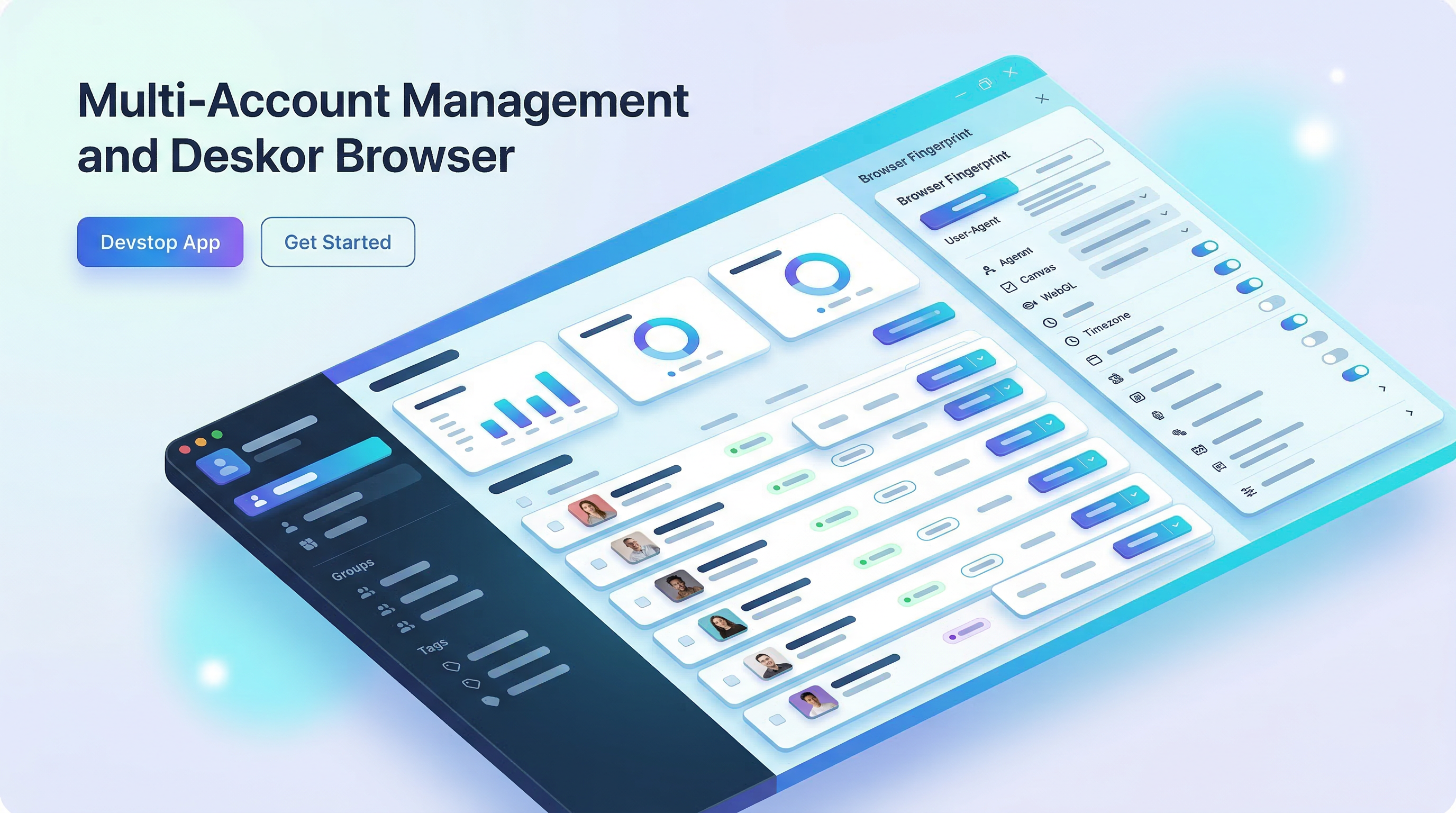
在开始比特指纹浏览器安装之前,理解其背后的商业逻辑至关重要。传统的浏览器无法区分不同账号的“指纹信息”——包括IP地址、时区、语言、分辨率、Canvas值、WebGL等参数。平台方通过检测这些指纹,能轻易识别出多个账号是否来自同一台设备,进而触发封号或限制措施。比特指纹浏览器通过为每个浏览器环境创建独立的、真实模拟的指纹,彻底隔离账号关联风险。
对于跨境电商卖家、社媒运营团队和广告投放专家而言,比特指纹浏览器安装不仅仅是一个技术动作,更是构建专业多账号管理解决方案的第一步。它提供了指纹隔离、代理管理、团队协作与自动化能力,让运营更安全、更高效。无论是亚马逊、TikTok、Facebook还是Google Ads,正确的安装与配置都将为您的业务提供坚实的底层支持。
二、比特指纹浏览器安装前的准备工作
为了确保比特指纹浏览器安装过程顺利,并充分发挥其性能,您需要先完成以下准备工作。这些步骤将避免后续使用中常见的兼容性与权限问题。
2.1 系统环境要求
比特指纹浏览器支持主流操作系统。请根据您的设备选择对应的版本,并确保系统已更新至最新状态。
- Windows版本:支持Windows 10及以上版本(64位系统)。建议预留至少4GB内存和5GB硬盘空间。
- macOS版本:支持macOS 10.15及以上版本。确保您的Mac芯片(Intel或Apple Silicon)兼容。
- Linux版本:支持Ubuntu 20.04及以上发行版,需要具备基本的命令行操作能力。
2.2 网络与代理准备
多账号管理的核心在于代理IP的独立性与稳定性。在比特指纹浏览器安装完成后,您将需要为每个浏览器环境配置独立的代理。建议提前准备好以下资源:
- 静态住宅代理或机房代理:确保IP纯净、未被平台封禁。
- 代理协议支持:SOCKS5、HTTP/HTTPS代理,并记录好IP地址、端口、用户名和密码。
- 网络稳定性:建议使用有线网络或稳定的Wi-Fi,避免因网络波动导致指纹环境异常。
2.3 账号与许可证准备
比特指纹浏览器提供免费试用版和付费专业版。对于团队协作和高级自动化功能,建议在比特指纹浏览器安装前完成账号注册与许可证激活。访问官方网站,注册您的企业或个人账户,并根据团队规模选择适合的套餐。
三、比特指纹浏览器安装的详细步骤
以下步骤将引导您完成从下载到首次启动的全过程。请严格按照顺序操作,以确保指纹隔离功能的完整性。
3.1 下载官方安装包
为确保安全性,请务必从比特指纹浏览器的官方网站进行下载。避免使用第三方下载站,以防安装包被篡改或植入恶意代码。在官网首页,找到“下载中心”或“Download”按钮,根据您的操作系统选择对应的安装包。
- Windows用户:下载 .exe 或 .msi 文件。
- macOS用户:下载 .dmg 文件。
- Linux用户:下载 .AppImage 或 .deb 文件。
3.2 执行比特指纹浏览器安装
下载完成后,双击安装文件开始安装过程。以下以Windows系统为例进行说明,macOS和Linux的操作逻辑类似。
- 第一步:双击安装包,系统可能弹出用户账户控制提示,点击“是”以允许安装。
- 第二步:选择安装语言,通常默认为简体中文,点击“确定”。
- 第三步:阅读并同意软件许可协议,点击“我接受”。
- 第四步:选择安装路径。建议安装在非系统盘(如D盘),以避免占用C盘空间,并方便后续数据管理。
- 第五步:点击“安装”,等待进度条完成。整个比特指纹浏览器安装过程通常不超过2分钟。
- 第六步:安装完成后,勾选“运行比特指纹浏览器”,点击“完成”。
3.3 首次启动与基础配置
首次启动时,比特指纹浏览器会引导您完成基础设置。这是确保指纹隔离有效性的关键环节。
- 登录账号:使用您预先注册的账号和密码登录。如果是首次使用,可以选择“免费试用”体验核心功能。
- 设置语言与界面:根据个人偏好选择界面主题和语言。
- 创建第一个浏览器环境:点击“新建环境”,系统会提示您输入环境名称(例如“亚马逊美国站店铺A”)。
- 配置代理:在环境设置中,选择“添加代理”,输入您准备好的代理IP信息。比特指纹浏览器支持SOCKS5和HTTP代理,建议优先使用SOCKS5以获得更好的匿名性。
- 指纹自动生成:系统会自动生成一组独特的浏览器指纹。您也可以手动调整部分参数,如User-Agent、屏幕分辨率、WebGL等,以更贴近真实设备的特征。
四、比特指纹浏览器安装后的专业优化与团队协作
完成比特指纹浏览器安装只是第一步。对于面向跨境电商、社媒运营与投放团队的解决方案来说,后续的优化与协作配置才是发挥其真正价值的所在。
4.1 指纹隔离验证
安装后,务必进行指纹隔离测试,确保每个环境完全独立。您可以使用在线指纹检测网站(如browserleaks.com)来检查每个环境的IP、时区、语言等参数是否与代理一致。如果检测到任何指纹泄露,请返回环境设置中调整相关参数。
4.2 代理管理与自动化
比特指纹浏览器内置了强大的代理管理功能。您可以批量导入代理,并设置自动匹配规则。对于广告投放团队,可以利用其自动化能力,实现批量创建环境、定时打开网页、自动填写表单等操作。这显著降低了人工操作失误的风险,提升了多账号管理的效率。
4.3 团队协作与权限控制
对于拥有多名运营人员的团队,比特指纹浏览器安装后的团队协作功能至关重要。您可以将不同的浏览器环境分配给不同的团队成员,并设置详细的权限级别(如只读、可编辑、管理员)。所有操作日志都会被记录,便于审计和问题追溯。这种专业的多账号管理解决方案,确保了团队协作既高效又安全。
五、常见问题与故障排除
在比特指纹浏览器安装和使用过程中,可能会遇到一些常见问题。以下是为您整理的解决方案。
5.1 安装失败或报错
如果安装过程中出现错误提示,请首先检查您的系统是否满足最低要求。其次,尝试以管理员身份运行安装程序。对于Windows系统,可以关闭杀毒软件或防火墙后再试,因为某些安全软件可能会误拦截安装文件。
5.2 浏览器环境无法启动
如果创建的环境无法正常启动,通常是由于代理配置错误或网络连接问题。请检查代理IP是否有效、端口是否开放。您可以在环境设置中测试代理连通性。此外,确保系统时间与代理所在地的时区一致,避免时间戳冲突。
5.3 指纹识别异常
如果检测到指纹被平台识别,请检查是否开启了不必要的插件或扩展程序。比特指纹浏览器内置的指纹模拟功能已足够完善,不建议额外安装其他指纹修改工具。同时,避免在同一个环境内频繁切换代理IP,这可能导致平台标记异常。
通过以上步骤,您已经完成了从比特指纹浏览器安装到专业配置的全过程。这一专业的多账号管理解决方案,凭借其指纹隔离、代理管理、团队协作与自动化能力,将帮助您的跨境电商、社媒运营与投放团队实现更安全、更高效的运营。立即开始使用,体验多账号管理的全新境界。