
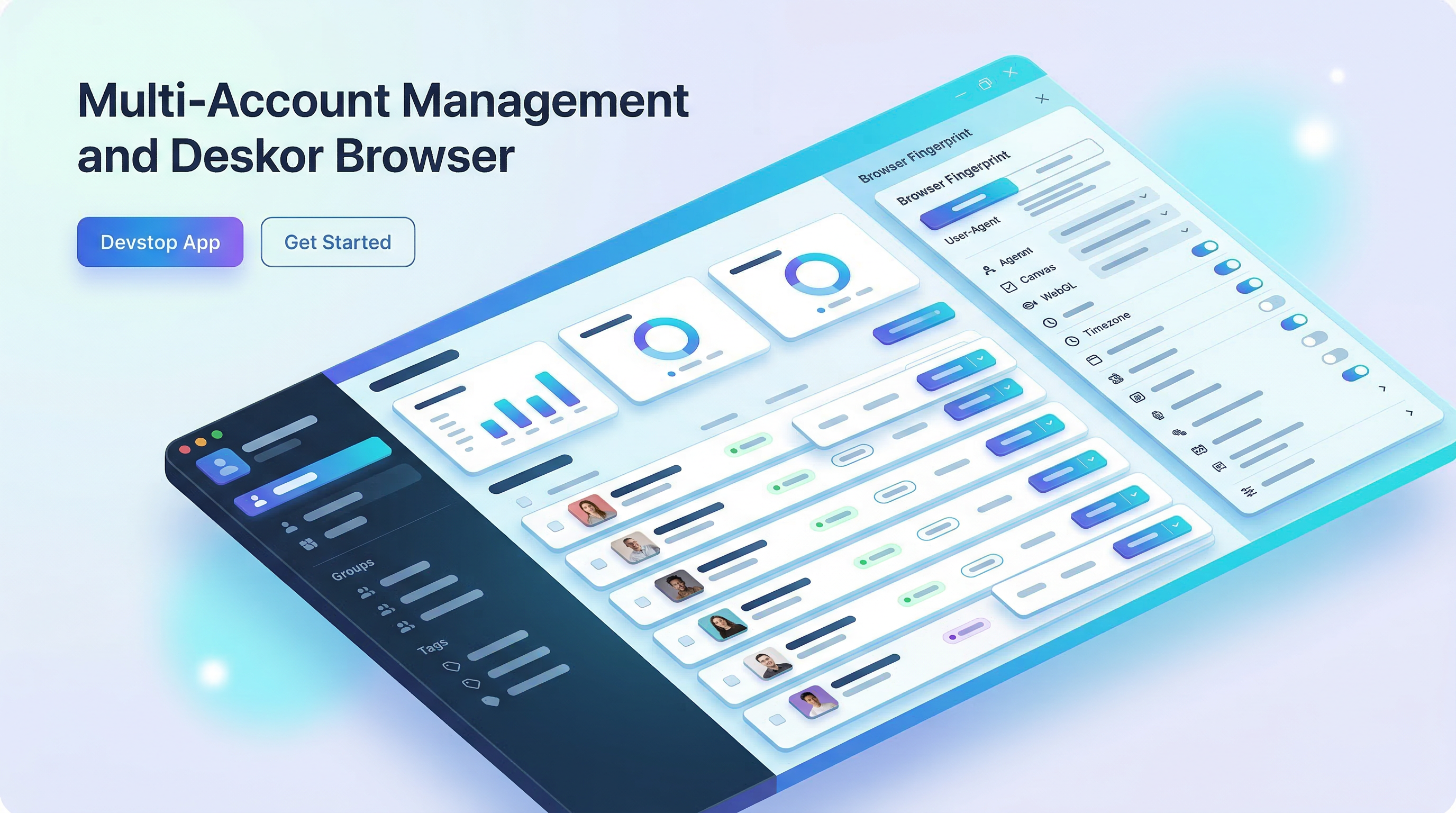
比特指纹浏览器安装指南:从零开始搭建安全多账号管理环境
在当今的跨境电商和社交媒体运营领域,多账号管理已成为一项核心需求。无论是亚马逊、eBay的店铺运营,还是Facebook、TikTok的广告投放,账号安全与防关联问题始终是运营团队面临的巨大挑战。为了解决这一痛点,比特指纹浏览器应运而生,它通过创建独立的浏览器指纹环境,为每个账号提供隔离的操作空间。然而,许多用户在初次接触时,往往对“比特指纹浏览器安装”流程感到困惑。本文将为您提供一份专业、详尽的安装指南,帮助您快速上手,构建安全高效的运营体系。
为什么选择比特指纹浏览器:专业的多账号管理解决方案
在深入探讨“比特指纹浏览器安装”的具体步骤之前,有必要先理解其核心价值。传统的浏览器无法隔离Cookie、本地存储和Canvas指纹,导致平台很容易检测到多个账号来自同一设备。比特指纹浏览器则通过技术手段,为每个浏览器环境生成独一无二的硬件指纹、IP地址和时区信息,从而彻底杜绝关联风险。对于跨境电商、社媒运营与投放团队而言,它提供的不仅仅是指纹隔离,更是一套集代理管理、团队协作与自动化能力于一体的完整解决方案,让您的运营工作更安全、更高效。
该解决方案的核心优势在于:
- 指纹隔离技术:每个环境都拥有独立的WebGL、字体、音频和屏幕分辨率等参数,模拟真实用户的设备特征。
- 代理管理集成:支持HTTP、HTTPS、SOCKS5等多种代理协议,可轻松对接住宅IP或机房IP,实现IP与指纹的完美匹配。
- 团队协作支持:提供角色权限管理、环境共享和操作日志,满足多人协同办公的需求,提升团队效率。
- 自动化能力:通过API或RPA(机器人流程自动化)工具,可批量创建环境、执行重复性任务,降低人工成本。
因此,掌握正确的“比特指纹浏览器安装”方法,是解锁上述全部功能的前提。
比特指纹浏览器安装前的准备工作
为了确保安装过程顺利,避免后续使用中出现兼容性问题,您需要提前做好以下准备。这部分内容将直接关系到“比特指纹浏览器安装”的成功率。
系统环境要求
比特指纹浏览器基于Chromium内核开发,因此对操作系统有一定的兼容性要求。请确认您的计算机满足以下最低配置:
- 操作系统:Windows 10 64位及以上版本(推荐Windows 11),macOS 10.15及以上版本,或Ubuntu 20.04及以上版本。
- 处理器:Intel Core i5或同等性能的AMD处理器,多核处理器更佳。
- 内存:至少8GB RAM,推荐16GB或以上,以支持同时运行多个浏览器环境。
- 硬盘空间:至少5GB可用空间,用于存放软件主体及缓存数据。
- 网络环境:稳定的互联网连接,建议带宽不低于10Mbps。
下载官方安装包
请务必从比特指纹浏览器的官方网站下载最新版本的安装包。避免使用第三方下载站,以防止捆绑恶意软件或旧版本导致的兼容性问题。在浏览器地址栏输入官方网址,找到“下载”或“Download”按钮。根据您的操作系统选择对应的安装包(如.exe或.dmg格式)。
关闭安全软件(可选)
部分杀毒软件或防火墙可能会将指纹浏览器误判为潜在风险程序,从而阻止其安装或运行。如果您在安装过程中遇到异常提示,可以临时关闭Windows Defender、360安全卫士或火绒等软件。完成安装后,再将比特指纹浏览器添加至信任列表即可。
比特指纹浏览器安装详细步骤
当您完成准备工作后,就可以正式开始“比特指纹浏览器安装”了。以下步骤以Windows系统为例,macOS和Linux系统的操作逻辑类似。
第一步:运行安装程序
找到您下载的安装包,通常文件名为“BitBrowser_Setup_x.x.x.exe”。双击运行该程序。如果系统弹出用户账户控制(UAC)提示,请点击“是”以允许程序对设备进行更改。
第二步:选择安装路径
安装向导启动后,您会看到欢迎界面。点击“下一步”继续。系统默认的安装路径为C盘的Program Files目录。为了便于管理和避免占用系统盘空间,建议您点击“浏览”按钮,将安装路径修改为其他数据盘,例如D:BitBrowser。确认路径无误后,点击“安装”。
第三步:等待安装完成
安装程序会自动复制文件并注册组件。这个过程通常需要30秒到1分钟,具体时间取决于您的硬盘读写速度。请耐心等待进度条走完,期间不要关闭安装窗口或强制重启电脑。
第四步:启动并初始化软件
安装完成后,勾选“运行比特指纹浏览器”选项,然后点击“完成”。软件首次启动时,会进行必要的初始化配置,包括加载核心引擎和创建本地数据库。您可能会看到一个简短的加载动画。加载完成后,将进入登录或注册界面。
第五步:注册账号并登录
如果您是首次使用,需要点击“注册”按钮,使用邮箱或手机号创建一个账户。注册成功后,系统通常会赠送一定数量的免费环境供您测试。登录后,您将进入软件主界面,至此,“比特指纹浏览器安装”的核心流程已全部完成。
安装后的关键配置:打造专业运营环境
成功完成“比特指纹浏览器安装”只是第一步,要让其真正服务于跨境电商和社媒运营,您还需要进行以下关键配置。
创建第一个浏览器环境
在主界面中,点击“新建环境”按钮。您需要填写环境名称(例如“亚马逊美国站-店铺A”),并选择操作系统、屏幕分辨率等参数。最关键的一步是配置代理IP。在“代理设置”中,选择代理类型,并填入您购买的代理IP地址、端口、用户名和密码。系统会自动检测代理的延迟和位置,确保IP与指纹信息匹配。配置完成后,点击“确定”,即可生成一个独立的浏览器环境。
导入与导出环境
对于需要批量操作的团队,比特指纹浏览器支持环境的批量导入和导出。您可以将环境配置(包括指纹、代理、Cookie)保存为JSON文件,方便在不同电脑或团队成员之间共享。这一功能极大地提升了“比特指纹浏览器安装”后的规模化部署效率。
设置团队协作权限
如果您是团队管理员,可以在“团队管理”模块中添加成员。通过分配不同的角色(如管理员、运营、观察员),可以精细控制每个成员对环境的新建、编辑、删除和访问权限。结合操作日志功能,您可以清晰追溯每个环境的操作记录,确保账号安全。
通过以上步骤,您已经成功完成了从“比特指纹浏览器安装”到实际配置的全流程。这套专业的多账号管理解决方案,不仅解决了账号防关联的燃眉之急,更为团队的长期稳定运营提供了坚实的技术底座。无论是个人卖家还是百人团队,掌握这一工具的使用方法,都将在数字营销的激烈竞争中占据先机。