
比特指纹浏览器安装指南:多账号管理的高效解决方案
在当今数字化商业环境中,跨境电商运营者、社交媒体营销团队以及广告投放专家常常面临一个核心挑战:如何安全、高效地管理多个在线账号。平台对于账号关联的检测日益严格,一旦被判定为关联,轻则限流,重则封号。此时,一款专业的工具——比特指纹浏览器,成为了解决这一痛点的关键。本文将为您提供一份详尽的「比特指纹浏览器安装」指南,从下载到配置,一步步解析如何通过这一专业的多账号管理解决方案,实现指纹隔离、代理管理与团队协作,让您的运营工作更安全、更高效。
为什么选择比特指纹浏览器:多账号管理的核心价值
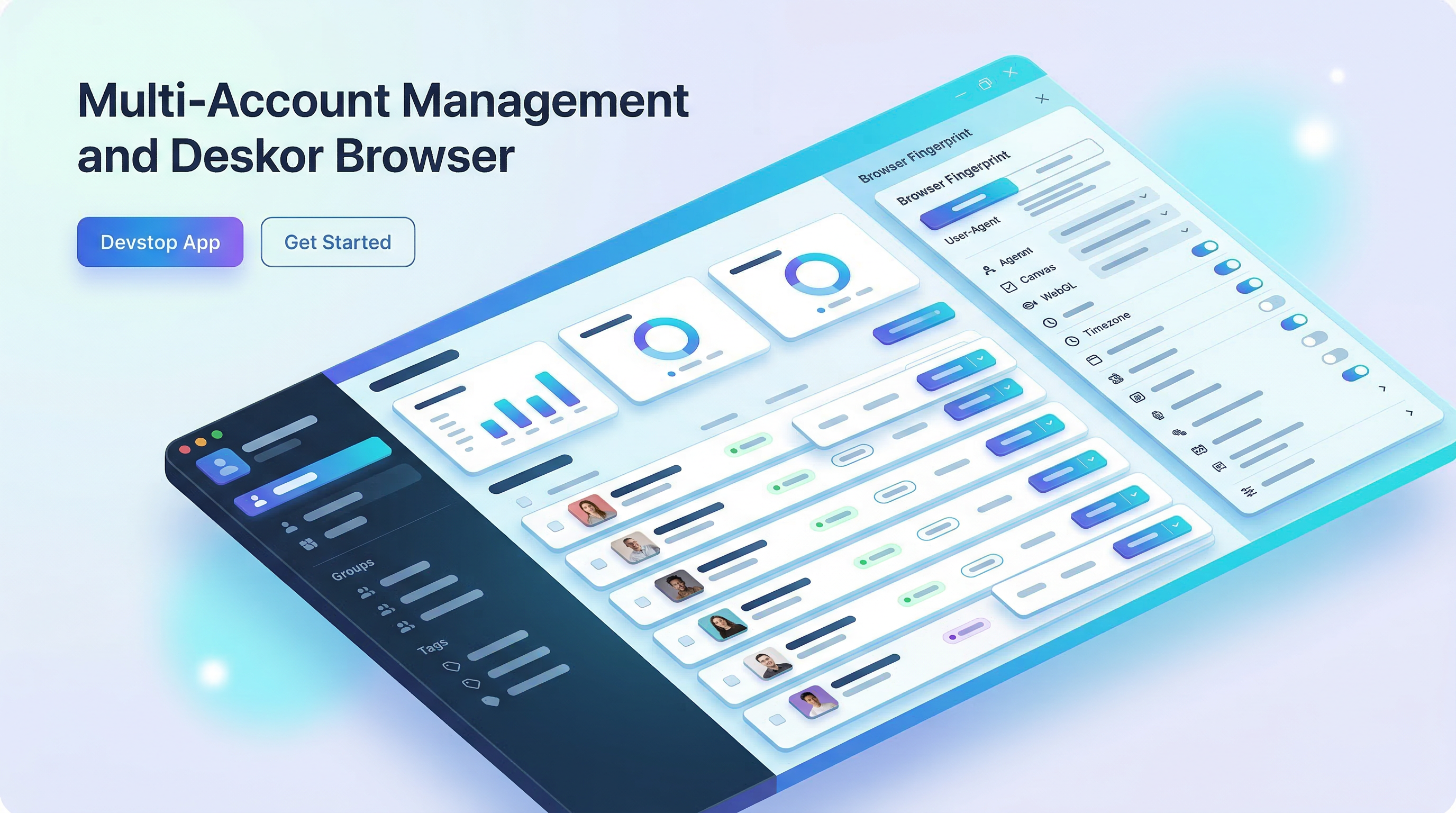
在深入「比特指纹浏览器安装」步骤之前,我们需要理解其背后的技术逻辑。传统的浏览器为每个用户生成固定的数字指纹,包括操作系统、时区、语言、分辨率、WebGL等信息。当您在同一设备上登录多个账号时,平台能够轻易识别出这些指纹的一致性,从而判定为关联账号。比特指纹浏览器通过底层技术,为每个浏览器环境生成完全独立的、模拟真实用户的数字指纹,实现物理级别的隔离。
对于面向跨境电商、社媒运营与投放团队而言,这种隔离是基础,但并非全部。比特指纹浏览器的价值在于它提供了一整套专业的多账号管理解决方案。它不仅仅是一个浏览器,更是一个集成了代理配置、团队权限分配、自动化操作于一体的管理平台。通过正确的「比特指纹浏览器安装」,您可以将数十甚至数百个账号分门别类,分配给不同团队成员,并实时监控每个环境的状态,从而大幅提升运营效率,降低管理风险。
比特指纹浏览器安装前的准备工作
为了确保「比特指纹浏览器安装」过程顺利,并最大化其功能,建议您在安装前完成以下准备。这能避免后续因系统环境不兼容或网络配置问题导致的异常。
系统环境要求
- 操作系统:支持Windows 7及以上版本(推荐Windows 10或Windows 11)、macOS 10.13及以上版本。Linux系统目前暂不支持官方客户端。
- 硬件配置:建议至少4GB内存,500MB以上可用磁盘空间。处理器需支持虚拟化技术(VT-x/AMD-V),这有助于提升指纹模拟的稳定性。
- 网络环境:稳定的互联网连接。如果您需要管理不同地区的账号,建议提前准备高质量的住宅代理IP或静态数据中心IP。
下载官方安装包
请务必从比特指纹浏览器的官方网站下载安装程序。避免使用第三方下载站,以防捆绑恶意软件或版本不兼容。在官网首页,您通常可以找到明显的“下载”按钮,根据您的操作系统选择对应的版本(如Windows版或macOS版)。下载完成后,请核对文件大小和数字签名,确保文件的完整性。
详细步骤:比特指纹浏览器安装与初始配置
现在,我们进入核心环节。以下步骤将指导您完成完整的「比特指纹浏览器安装」流程,并完成首次运行的必要配置。
第一步:执行安装程序
双击您下载的安装包(例如 .exe 或 .dmg 文件)。在Windows系统中,可能会弹出用户账户控制(UAC)提示,请点击“是”以继续。选择安装路径时,建议使用默认路径,或选择一个非系统盘(如D盘)的专用文件夹,以便于后续数据管理。安装过程通常需要1-3分钟,请耐心等待。
第二步:注册与登录
安装完成后,启动比特指纹浏览器。首次启动需要注册账号。您可以使用邮箱或手机号进行注册。注册成功后,登录您的账户。这一步至关重要,因为您的所有浏览器环境配置、团队数据都将与这个账户同步。登录后,您将进入主界面,这是一个清晰的管理后台,用于创建和管理多个浏览器环境。
第三步:创建您的第一个浏览器环境
在主界面,点击“新建浏览器”或“创建环境”按钮。您需要填写以下关键信息:
- 环境名称:例如“亚马逊美国站-主账号”或“Facebook广告账户01”。
- 代理设置:这是指纹隔离的核心。您需要输入代理IP、端口、用户名和密码(如有)。系统会检测代理的连通性及所在地区。建议选择与您账号注册地一致的代理IP。
- 指纹模板:可以选择系统预设的“通用模板”,或根据平台特性(如TikTok、Amazon、Shopify)选择优化模板。高级用户可手动调整指纹参数,如WebGL、Canvas、时区等。
配置完成后,点击“创建”。此时,系统会自动生成一个独立的浏览器窗口。您可以在该窗口中登录您的第一个账号。值得强调的是,比特指纹浏览器的指纹隔离能力非常出色,它能够模拟出与真实用户无异的浏览器环境,极大降低被平台检测的风险。
进阶功能:团队协作与自动化管理
完成了基础的「比特指纹浏览器安装」和环境创建后,您将进入专业的多账号管理解决方案的核心——团队协作与自动化。这是比特指纹浏览器区别于普通防关联浏览器的关键所在。
团队协作与权限分配
对于电商运营团队和社媒投放团队,账号管理往往不是一个人的工作。比特指纹浏览器支持多用户协作。您可以在“团队管理”模块中邀请成员加入。通过设置不同的角色(如管理员、运营、客服),您可以精确控制每个成员对浏览器环境的访问权限。例如,您可以允许运营人员使用环境并登录账号,但禁止其导出Cookie或修改代理配置。这种细粒度的权限控制,确保了账号资产的安全性,同时提升了团队协作效率。
自动化操作与RPA集成
为了进一步解放人力,比特指纹浏览器提供了强大的自动化能力。您可以通过其内置的RPA(机器人流程自动化)模块,录制或编写自动化脚本。例如,您可以创建一个脚本,自动完成账号的每日登录、商品浏览、数据采集等重复性工作。对于投放团队,可以设置自动化规则,在特定时间点批量发布广告或调整出价。这种自动化能力,让您的运营工作从“手动管理”升级为“智能管理”,真正实现更高效、更安全的运营目标。
常见问题与优化建议
在完成「比特指纹浏览器安装」并投入使用后,您可能会遇到一些常见问题。提前了解这些解决方案,能让您的使用体验更加顺畅。
网络连接与代理问题
- 问题:创建环境后无法打开网页或提示“代理连接失败”。
- 解决方案:首先检查代理IP是否有效。您可以使用其他工具测试代理的连通性。其次,确认代理的协议是否与浏览器设置一致(如HTTP/HTTPS/SOCKS5)。如果使用住宅代理,部分代理可能因IP池问题导致延迟较高,建议选择稳定、低延迟的代理服务商。
指纹模拟的验证
- 问题:如何确认指纹隔离是否生效?
- 解决方案:在创建的浏览器环境中,访问专门的指纹检测网站(如 browserleaks.com 或 whatismybrowser.com)。对比不同环境的检测结果,您会发现每个环境的操作系统、时区、语言、WebGL等参数都是独立且真实的。如果发现参数雷同,请检查代理设置或指纹模板选择是否正确。
数据备份与迁移
为了应对系统重装或设备更换,建议定期备份您的浏览器环境数据。比特指纹浏览器通常提供“数据导出”功能,您可以将环境配置、Cookie、本地存储等数据导出为文件。在新设备上完成「比特指纹浏览器安装」后,通过“数据导入”功能即可恢复所有环境,无需重新配置。这为团队扩展或设备升级提供了极大的便利。
总而言之,比特指纹浏览器不仅是一款工具,更是一套面向跨境电商、社媒运营与投放团队的专业多账号管理解决方案。通过本文的「比特指纹浏览器安装」指南,您已经从零开始掌握了下载、安装、环境创建到团队协作的全流程。现在,您可以利用这项技术,安全地管理您的多账号矩阵,专注于业务增长与策略优化,让运营工作真正实现更安全、更高效。立即开始您的比特指纹浏览器之旅,解锁数字资产管理的全新可能。